Infos in Leichter Sprache
Alle sollen unsere Internet-Seite gut verstehen.
Jeder Mensch versteht Leichte Sprache besser.
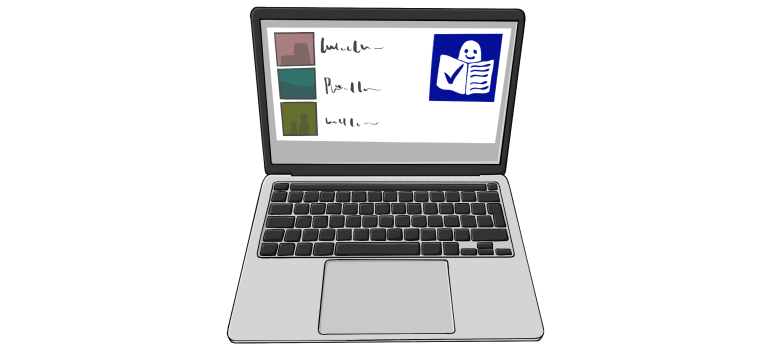
Wir erklären in Leichter Sprache:
- Von wem die Internet-Seite ist
- Welche Infos es auf unserer Internet-Seite gibt
- Wie Sie diese Infos finden
Von wem ist die Internet-Seite?
Die Internet-Seite ist von der Stadt-Verwaltung Mayen.
Die Stadt-Verwaltung regelt Dinge für die Einwohner.
Zum Beispiel:
- Die Einwohner bekommen Ausweise bei der Stadt-Verwaltung
- Die Stadt-Verwaltung plant Straßen und Gebäude
- Die Stadt-Verwaltung plant Feste und Sport
So können alle Menschen gut in Mayen leben.
Wie nutzen Sie die Internet-Seite?
Oben links ist dieses Zeichen:
Sie können auf das Zeichen klicken.
Dann kommen Sie zurück zur Start-Seite.
Selbst-Hilfe bei Hindernissen
Oben rechts ist dieses Zeichen:

Klicken Sie auf das Zeichen.
Sie können verschiedene Hindernisse beseitigen.
Allgemein
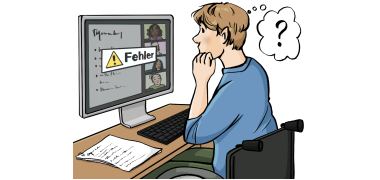
Alle sollen die Internet-Seite gut nutzen können.
Haben Sie ein Hindernis gefunden?
Schreiben Sie uns:
Was können wir besser machen?
pressestelle@mayen.de
Schrift
Sie können die Schrift größer machen.
Drücken Sie gleichzeitig diese Tasten:
STRG und +
Sie können die Schrift kleiner machen.
Drücken Sie gleichzeitig diese Tasten:
STRG und –
Nutzung von der Tastatur
Sie können die Internet-Seite ohne Maus nutzen.
Nur mit Tastatur.
Sie kommen mit dieser Taste zur nächsten Stelle:

Sie kommen mit diesen Tasten eine Stelle zurück:

und
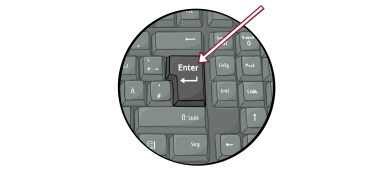
Mit dieser Taste können Sie etwas öffnen:
Themen finden
Oben rechts ist dieses Zeichen:

Klicken Sie auf das Zeichen.
Sie sehen die Internet-Seiten zu unseren Themen.
Die Internet-Seiten sind in schwerer Sprache.
Die 3 Haupt-Bereiche sind:
Rathaus und Bürgerservice
Hier gibt es zum Beispiel:
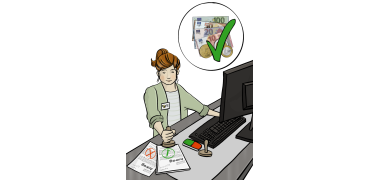
- Infos zu Politikern und Mitarbeitern
- Angebote von der Stadt Mayen
- Angebote für Bürger,
zum Beispiel Führerschein verlängern
Arbeiten und Leben

Hier gibt es zum Beispiel:
- Angebote für Familien
- Infos für Menschen mit Behinderungen
- Infos zu Bauen und Wohnen,
zum Beispiel wo gerade Baustellen sind
Veranstaltungen und Tourismus

Hier gibt es Infos für Einwohner und Reisende.
Zum Beispiel über:
- Märkte
- Freizeit-Angebote
- Hotels
Wo finden Sie die Infos?
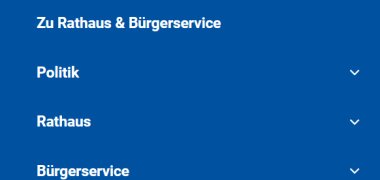
Klicken Sie auf einen Haupt-Bereich.
Jeder Haupt-Bereich hat Unter-Bereiche.
Klicken Sie auf einen Unter-Bereich.
Dann sehen Sie weitere Internet-Seiten zu dem Thema.
Jede Internet-Seite sieht ähnlich aus:
- Links ist ein Text.
- Rechts sind Infos zu Ansprech-Personen:
Telefon-Nummer und E-Mail-Adresse - Auf jeder Seite ist ganz unten ein blauer Kasten.
Hier stehen- die Öffnungs-Zeiten vom Rathaus
- Adresse vom Rathaus
- Kontakt-Daten von der Stadt-Verwaltung
- Infos zur Barriere-Freiheit
Barriere-Freiheit heißt: Es gibt wenig Hindernisse.
Alle können die Internet-Seite gut nutzen.
Infos suchen
Oben rechts ist eine Lupe:

Hier können Sie nach Infos suchen.
Klicken Sie auf die Lupe.
Es öffnet sich eine neue Seite:
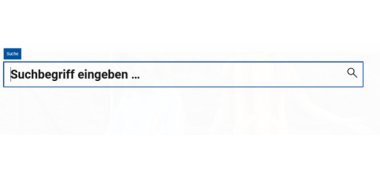
Schreiben Sie ein Wort.
Klicken Sie auf die kleine Lupe ganz rechts.
Es öffnet sich eine neue Seite
mit Ergebnissen für Ihre Suche.
Infos in Gebärden-Sprache
Gebärden-Sprache ist eine Sprache für Menschen mit:
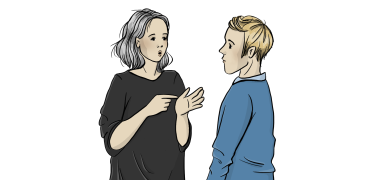
- Hör-Behinderung
- Sprach-Behinderung
Die Menschen machen Zeichen mit den Händen.
Auf unserer Internet-Seite gibt es
Videos mit Gebärden-Sprache.
So können Menschen mit Hör-Behinderung Infos besser verstehen.
Hier finden Sie die Videos:
Wir erklären in den Videos:
- So benutzen Sie die Internet-Seite von der Stadt Mayen
- Was ist Barriere-Freiheit?
- Viele andere Themen