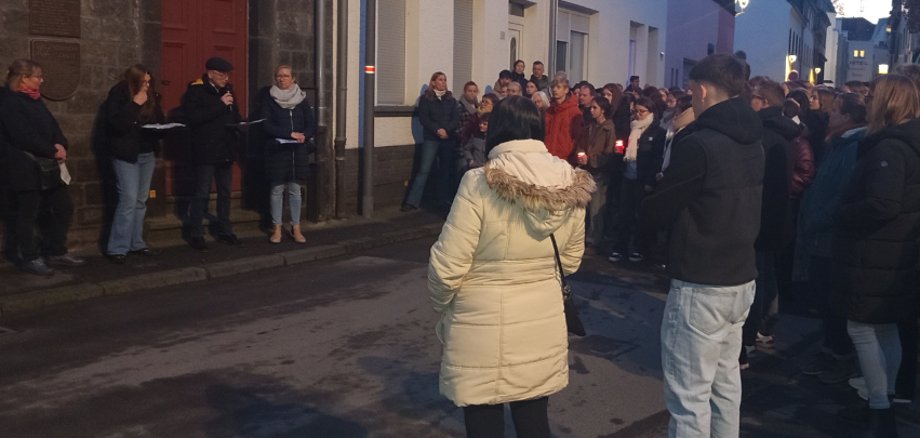
Schweigeweg in Mayen erinnert an die Opfer der Reichspogromnacht

Der Schweigeweg, der ursprünglich vom Christlich-Jüdischen Arbeitskreis initiiert wurde, beginnt um 17 Uhr an den Stolpersteinen auf dem Marktplatz auf Höhe des Eine-Welt-Ladens. Die Moderation übernimmt Oberbürgermeister Dirk Meid.

Schülerinnen und Schüler verschiedener Mayener Schulen sowie Vertreterinnen und Vertreter der Mayener Kirchengemeinden und der Jüdischen Kultusgemeinde Koblenz gestalten den Schweigeweg mit Wortbeiträgen an den einzelnen Stationen. Der Weg führt zu historischen Orten des jüdischen Lebens in Mayen, darunter die Judengasse, die ehemalige Jüdische Schule und der jüdische Friedhof. Dort wird an die Geschichte der jüdischen Gemeinde in Mayen erinnert und die Bedeutung von Toleranz, Menschlichkeit und einem respektvollen Miteinander in den Mittelpunkt gestellt.

An der Organisation und Gestaltung des Schweigewegs beteiligen sich auch in diesem Jahr die Pfarrgemeinde St. Lukas Mayen, die Evangelische Kirchengemeinde, die Elisabeth-Schule, die Carl-Burger-Schule, die Albert-Schweitzer-Realschule plus, das Megina-Gymnasium, die Jüdische Gemeinde Koblenz und die Stadtverwaltung Mayen. Begleitet wird der Schweigeweg von der Polizeiinspektion Mayen.

Im Anschluss an den Schweigeweg lädt die Bürgerinitiative „Sei ein Mensch“ mit Unterstützung der St. Sebastianus Schützengesellschaft Mayen erneut zu einem gemeinsamen Gedankenaustausch in die Schützenhalle ein. Nachdem dieses Angebot im vergangenen Jahr erstmals stattgefunden hat, bietet sich dort wieder die Gelegenheit, miteinander ins Gespräch zu kommen und über Erinnerungskultur sowie gesellschaftliche Verantwortung zu diskutieren.

Die Stadt Mayen dankt allen Beteiligten für ihr Engagement und lädt die Bürgerinnen und Bürger herzlich ein, am Schweigeweg teilzunehmen. Gemeinsam soll ein Zeichen für Menschlichkeit, Toleranz und ein friedliches Miteinander sowie gegen Antisemitismus und Gewalt gesetzt werden.

Bildunterschrift: (Foto: Anja Westhöfer/ Stadt Mayen)

Alle Interessierten sind am 9. November zur Teilnahme am Schweigeweg eingeladen

Hilfe zur Barrierefreiheit

  • Allgemein

    Wir sind bemüht, unsere Webseiten barrierefrei zugänglich zu gestalten. Details hierzu finden Sie in unserer Erklärung zur Barrierefreiheit. Verbesserungsvorschläge können Sie uns über unser Feedback-Formular Barriere melden zukommen lassen.

  • Schriftgröße

    Um die Schriftgröße anzupassen, verwenden Sie bitte folgende Tastenkombinationen:

    Größer

    ⌘command
    +

    Kleiner

    ⌘command
    –

    Größer

    Strg
    +

    Kleiner

    Strg
    –
  • Tastaturnavigation

    Verwenden Sie TAB und SHIFT + TAB, um durch nächste / vorherige Links, Formularelemente und Schaltflächen zu navigieren.

    Verwenden Sie ENTER, um Links zu öffnen und mit Elementen zu interagieren.

  • Kontrastmodus

    Drücken Sie die folgende Tastenkombination, um den Kontrast zu verringern bzw. zu vergrößern:

    Vergrößern

    ⌃control
    ⌥option
    ⌘command
    .

    Verringern

    ⌃control
    ⌥option
    ⌘command
    ,
    Hinweis: Die Kurzbefehle müssen in den Systemeinstellungen des Betriebssystems aktiviert sein.

    Drücken Sie die linke ALT-TASTE + linke UMSCHALTTASTE + DRUCK, um den Modus für hohen Kontrast schnell ein- oder auszuschalten.

  • Farben umkehren

    Drücken Sie folgende Tastenkombination, um die Farbumkehrung ein- und auszuschalten:

    ⌃control
    ⌥option
    ⌘command
    8
    Hinweis: Die Kurzbefehle müssen in den Systemeinstellungen des Betriebssystems aktiviert sein.

    Aktivieren Sie zuerst die Bildschirmlupe und schalten Sie dann die Farbumkehrung mit folgenden Tastenkombinationen ein und aus:

    1. Bildschirmlupe

    +

    2. Farben umkehren

    Strg
    Alt
    I
  • Bildschirmlupe

    Drücken sie folgende Tastenkombinationen, um die Bildschirmlupe zu verwenden:

    Ein-/ausschalten

    ⌥option
    ⌘command
    8

    Ansicht vergrößern

    ⌥option
    ⌘command
    =

    Ansicht verkleinern

    ⌥option
    ⌘command
    –
    Hinweis: Die Kurzbefehle müssen in den Systemeinstellungen des Betriebssystems aktiviert sein.

    Einschalten / Ansicht vergrößern

    +

    Ansicht verkleinern

    –